SpeakBaseをスマホとパソコンにインストールする方法(アプリストア不要)
iPhone、Android、パソコンのホーム画面にSpeakBaseを追加する手順をスクリーンショット付きで解説。アプリストアを経由せず、30秒ほどで完了します。
どの端末でも動く英会話アプリ
主要なAI英会話アプリの多くは、スマートフォンのアプリストアからしか配信されていない。SpeakBaseは作りが違う。ブラウザさえあればどの端末でも動き、パソコンやノートPCでもそのまま使えて、アプリストアを一度も通さずにホーム画面へ追加できる。アカウントもKateも学習の記録も、どの端末でも同じものがそのまま引き継がれる。
インストールにかかる時間は30秒ほど。追加したあとは他のアプリと同じようにアイコンから一度のタップで全画面で開き、毎日の練習のリマインダーも端末に直接届くようになる。
iPhoneにインストールする(Safari)
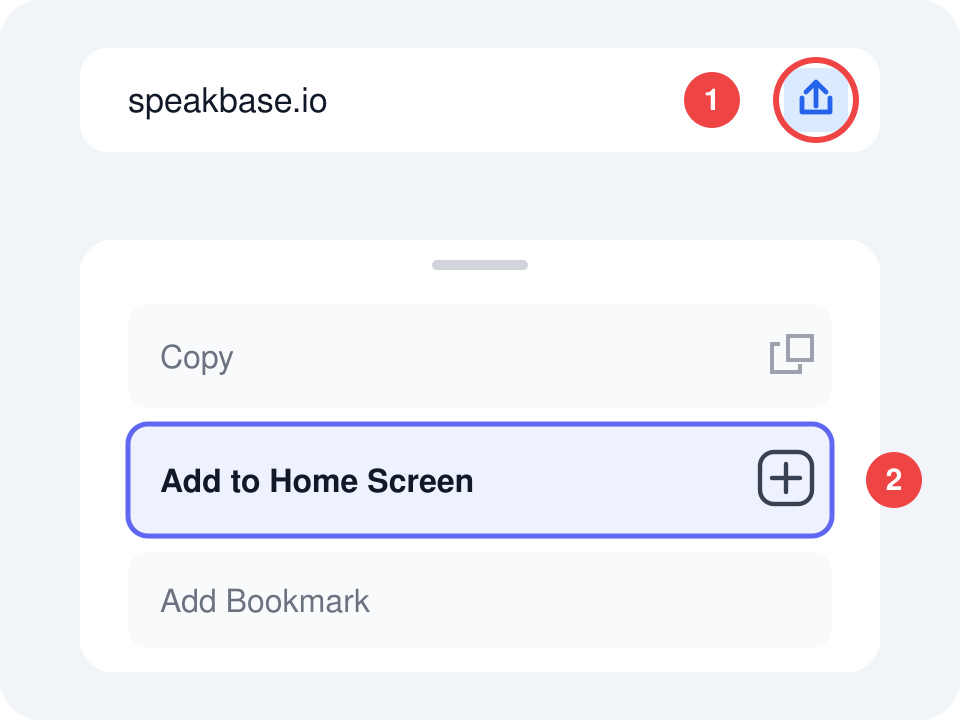
Safariで speakbase.io を開き、共有ボタン(上向き矢印が付いた四角のアイコン)をタップして、「ホーム画面に追加」を選ぶ。これだけで、ホーム画面にSpeakBaseのアイコンが並ぶ。
Androidにインストールする(Chrome)
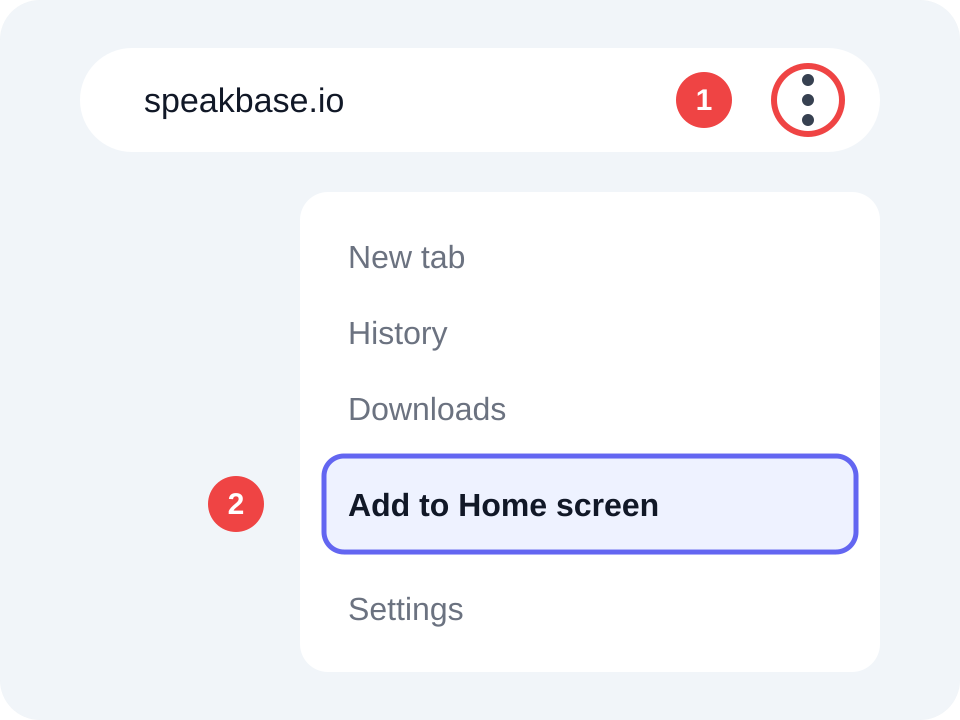
Chromeで speakbase.io を開き、画面上部の三点メニューをタップして、「ホーム画面に追加」または「アプリをインストール」を選ぶ。ホーム画面とアプリ一覧の両方にSpeakBaseが追加される。
パソコンにインストールする(Chrome / Edge)
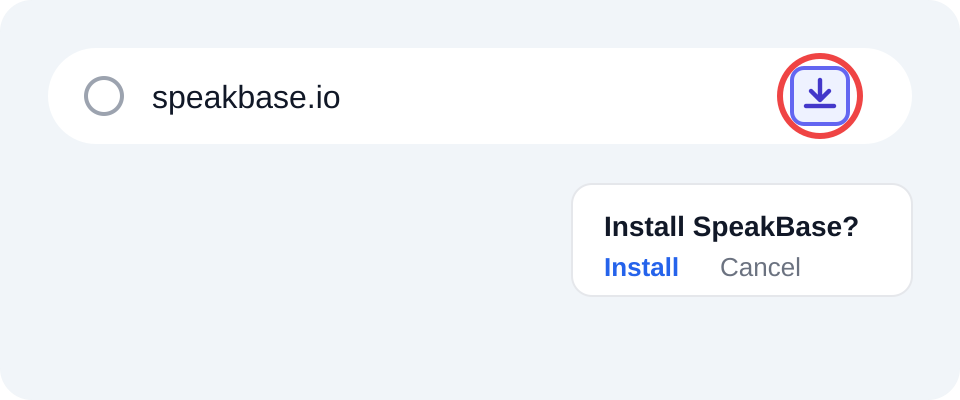
ChromeまたはEdgeで speakbase.io を開き、アドレスバーに現れるインストールアイコンをクリックする。アプリのサイドメニューにある「SpeakBaseをインストール」からでもよい。ブラウザのバーがない専用ウィンドウで、通常のデスクトップアプリと同じように開く。きちんとしたマイクと大きな画面で話す英会話は、自宅でも職場でもいちばん快適な練習環境になる。
インストールすると何が変わるか
ホーム画面から一度のタップで起動し、アドレスバーのない全画面で表示され、練習のリマインダーが端末に直接届く。ブラウザ版からは何も失われない。まったく同じSpeakBaseが、ただ一歩近くなるだけだ。
まだ使ったことがない人へ。Kateとの最初の体験レッスンは無料で、会話中のリアルタイム添削とレベルの目安もそこに含まれている(アプリの画面表示も日本語に対応しています)。
よくある質問
インストールすると容量を使いますか?
ほとんど使いません。SpeakBaseはウェブアプリとしてインストールされるため数メガバイト程度で、数百メガバイトを占めるストア版のアプリとは大きく異なります。
インストールは有料ですか?
無料です。インストール自体に費用はかからず、ブラウザで無料で使える機能はインストール後もそのまま無料で使えます。
アプリは自動で更新されますか?
されます。起動するたびに最新版が自動で読み込まれるので、ストアから手動で更新する必要はありません。
オフラインでもKateと話せますか?
話せません。Kateとの会話はAIチューターとリアルタイムでやり取りするため、インターネット接続が必要です。